はじめに

この度は弊社ソフト『放課後3〜狙われた純潔〜』をお買い上げ頂きまして、誠にありがとうございます。

この操作マニュアルには、ゲームの操作方法や進め方などが記載されております。

ゲームを始める前に必ずご一読頂き、正しい使用方法にてお楽しみ下さいますようお願い致します。

※本マニュアルは、お客様が基本的なWindowsの操作方法をご存じであることを前提に記述されておりますので、予めご了承下さい。
Windowsの基本的な操作方法につきましては、Windowsのマニュアル及びヘルプ機能などをご参照下さい。


DirectXについて

本製品の動作にはMicrosoft DirectX 9.0c以降が必要です。

ご使用の環境にDirectX 9.0c以降が導入されていない場合は、製品ディスクにある"DirectX9"フォルダを開き、その中にある"DXSETUP.exe(環境によってはDXSETUPと表示されます)"を実行してDirectXをインストールして下さい。

インターネットに接続されている場合は、Microsoft ダウンロード センターからDirectX End-User Runtime Web Installerをダウンロードして最新のバージョンを導入することをお奨めします。

※DirectXのインストール後、再起動が必要になります。


動作環境

本製品を動作させるためには必須動作環境以上の環境が必要となります。

また、快適に楽しんで頂くためには推奨動作環境以上の環境が必要となります。

  必須動作環境 推奨動作環境
OS 日本語WindowsXP/Vista/7/8/8.1/10
CPU Intel Pentium4 / AMD Athlon64 以上 Intel Core2duo / AMD Phenom 以上
メモリ(WindowsXP) 256MB以上 512MB以上
メモリ(WindowsVista) 512MB以上 1GB以上
メモリ(Windows7/8/8.1/10) 1GB以上 2GB以上
DirectX 9.0c以上必須
ビデオ 1024×768ピクセル・32bitフルカラー表示可能なビデオカードとモニター
(AGP/PCI-Express接続のビデオカード推奨)
サウンド DirectSoundに対応したサウンドカード(ISA接続のカードは動作保証外)
その他 マウスなどポインティングデバイス必須
キーボード操作対応

※必須/推奨の値は使用するOSやインストールされている他のソフトウェアなどにより変動します。

※本製品はお使いの機種が上記環境を満たしており、且つOSの動作環境を満たしていることを前提に製作されております。
上記環境を満たしていない場合は動作致しません。

※本ゲームの動作中は他のソフトウェアや常駐プログラムなどを起動させないで下さい。
また、既に起動している場合、終了させて下さい。

※β版のOSやデバイスドライバなどをご使用の環境では動作保証、サポート致しかねます。


プロローグ

かつて行った援助交際の経験から女子校生に並外れた執着を持つ主人公は、女子校生に囲まれた生活を送ることを夢見て自己研鑽に励み、名門女子校の事務員の職を得た。

念願の女子校での生活だったが、興奮のあまりズボンの中で頻繁に射精し、常に精液の匂いを漂わせているその不気味さと不審さを問題視され、学内では解雇要求の署名活動が起こってしまう。

自身の立場の危うさを知った主人公は、開き直って解雇が決定する前にずっと目を付けていた学生に欲望をぶちまけてやろうと決意する。

いくら射精しても萎えない絶倫の精力を頼りに、狙いを定めた標的を追いかけ、主人公は放課後の校内を徘徊するのだった……


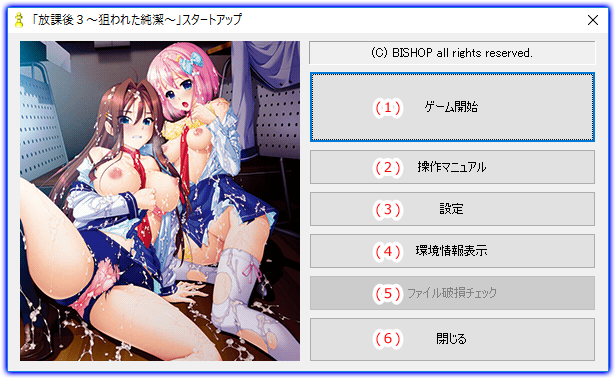
スタートアップ画面
スタートアップ

製品が起動するとゲームの開始や環境情報の表示、起動設定等を行うスタートアップ画面が表示されます。

(1)ゲーム開始(インストール開始)

ゲームを開始します。

まだ、インストールを済ませていない場合は「インストール開始」と表示され、クリックするとインストールを開始します。


(2)操作マニュアル

本HTMLを表示します。


(3)設定

後述の起動設定画面を開きます。また、起動設定画面で施された設定は「ゲーム開始」を行うまで反映されません。


(4)環境情報表示

お使いのパソコンの情報を表示します。また、「環境情報」ウインドウの「ファイルに出力」ボタンを押すと環境情報をファイルに出力することができます。このファイルはユーザーサポートの際に使用致します。


(5)ファイル破損チェック

インストールされたゲームのファイルが破損していないかどうかチェックします。

ゲームが上手く動作しない場合に、本機能でファイルが破損していないかどうかチェックし、破損が見つかる場合はゲームを再インストールして下さい。


(6)閉じる

スタートアップ画面を閉じます。


起動設定画面
起動設定画面

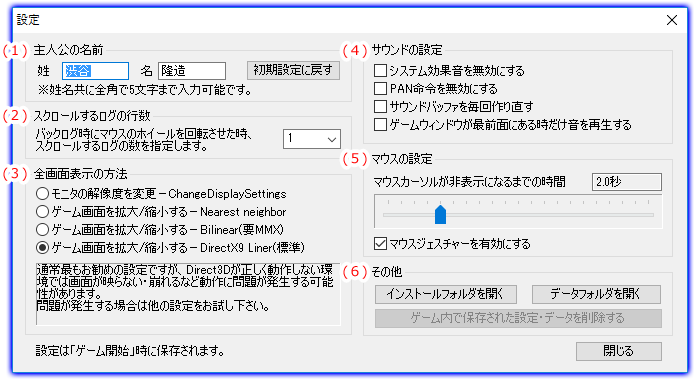
スタートアップ画面で「設定」ボタンをクリックすると、システムの基本的な動作を設定するダイアログが表示され、設定を変更することができます。

(1)主人公の名前

主人公の名前を変更することができます。姓名ともに全角文字で5文字まで入力可能です。半角文字は使用できません。

また、「初期設定に戻す」をクリックするとデフォルト名が設定されます。


(2)スクロールするログの行数

バックログ画面表示中にマウスのホイールを回転させた時にスクロールするログの行数を設定します。

デフォルトでは1に設定されています。


(3)全画面表示の方法
「モニタの解像度を変更-ChangeDisplaySettings」
画質と動作速度を両立しますが、ワイドモニタを使用している場合、上下左右に黒フチが付きます。また、マルチモニタには対応しません。
推奨環境に満たない環境、もしくは他の設定では動作が遅くなる場合はこの設定をご使用下さい。
「ゲーム画面を拡大/縮小する-Nearest neighbor」
画質を落として動作速度を重視します。
「ゲーム画面を拡大/縮小する-Bilinear(要MMX)」
Nearest neighborに比べ画質は良くなりますが、推奨環境以下のPCでは動作速度が遅くなる場合があります。
「ゲーム画面を拡大/縮小する-DirectX9 Liner(標準)」
通常最もお勧めの設定ですが、Direct3Dが正しく動作しない環境では画面が映らない・崩れるなど動作に問題が発生する可能性があります。
問題が発生する場合は他の設定をお試し下さい。

(4)サウンドの設定
「システム効果音を無効にする」
チェックを付けている時、ゲーム中のシステム効果音(ボタンにカーソルを合わせた時になる音など)を再生しないようにします。
「PAN命令を無効にする」
音声などを左右に振り分ける命令を無効にします。ステレオ再生ができない環境で使用します。
「サウンドバッファを毎回作り直す」
音の再生前後でノイズが入る場合、この設定にチェックを付けると改善する場合があります。
「ゲームウィンドウが最前面にある時だけ音を再生する」
チェックを付けている時、ゲームウィンドウが他のウィンドウに隠れていたり最小化した時などに、BGMや音声など全ての音を消音状態にします。

(5)マウスの設定
「マウスカーソルが非表示になるまでの時間」
マウスカーソルを動かさずにここで指定した時間が経過すると、マウスカーソルが非表示になります。目盛りを1番左に寄せると常に表示されるようになります。
「マウスジェスチャーを有効にする」
チェックを付けている時、ゲーム中にマウスジェスチャー機能が有効になります。詳細は基本操作の項をご覧下さい。

(6)その他
「インストールフォルダを開く」
ゲームがインストールされているフォルダを開きます。
「データフォルダを開く」
ゲームの設定やセーブデータが保存されているフォルダを開きます。
「ゲーム内で保存された設定・データを削除する」
コンフィグ画面の設定やセーブデータ、CG鑑賞・シーン鑑賞の閲覧情報など、ゲーム内で記録された全てのデータを削除します。
削除されたデータを復元することはできませんので、十分に注意してご利用下さい。

※インストールフォルダ、データフォルダに含まれるファイルは通常手動で操作する必要はありません。
手動で操作した結果、ゲームの動作やOSその他に不具合が発生しても、サポート対象外となる場合がありますのでご注意下さい。


タイトル画面
タイトル

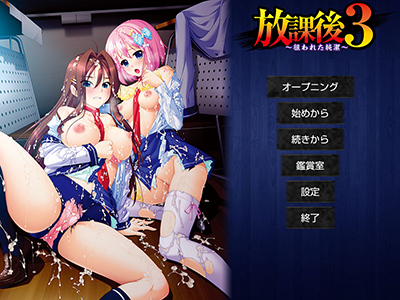
スタートアップ画面で「ゲーム開始」ボタンをクリックすると、タイトル画面が表示されますので必要に応じて選択して下さい。

  • オープニング

    ゲームをオープニングから開始します。

  • 始めから

    ゲームをオープニングが終了した後の本編から開始します。

  • 続きから

    ロード画面を表示します。セーブデータがある場合、セーブした所からゲームを再開します。

  • 鑑賞室

    鑑賞室画面を表示します。ゲーム内で流れるBGMやBGV、一度見たCG、イベント、ゲーム内に登場するヒロインの立ち絵を鑑賞することができます。

  • 設定

    ゲームを行う際の画面やサウンドのコンフィグ画面を表示します。

  • 終了

    ゲームを終了します。


ゲーム画面
●通常画面
通常画面
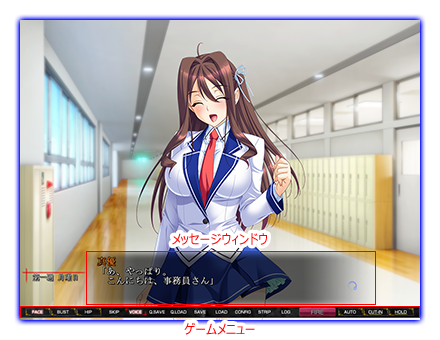
  1. メッセージウィンドウ

    ゲーム内の文章やキャラクターの台詞などを表示します。

    画面をマウス右ボタンでクリックすると消去できます。消去されたメッセージウィンドウを再表示させるには、画面上をマウスでクリックします。

  2. ゲームメニュー
    「FACE」
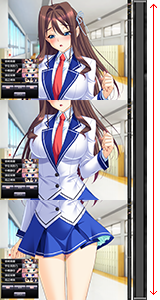
    キャラクターの立ち絵がアップで表示されている時、顔を中心に表示します。
    「BUST」
    キャラクターの立ち絵がアップで表示されている時、胸を中心に表示します。
    「HIP」
    キャラクターの立ち絵がアップで表示されている時、腰を中心に表示します。
    「SKIP」
    メッセージスキップを開始します。スキップを停止させるには、画面上をマウスでクリックします。スキップの設定についてはコンフィグ画面の「メッセージ設定」の項をご覧下さい。
    「VOICE」
    メッセージウィンドウに表示されているメッセージが音声のある台詞の場合、その音声を再生します。音声が再生中の場合は何も起きません。
    「Q.SAVE」
    クイックセーブを行います。
    「Q.LOAD」
    クイックセーブされたデータをロードします。
    「SAVE」
    セーブ画面を開きます。詳細は「セーブとロード」をご覧下さい。
    「LOAD」
    ロード画面を開きます。上記セーブ画面でセーブされたデータやマップ画面などでオートセーブされたデータをロードします。詳細は「セーブとロード」をご覧下さい。
    「CONFIG」
    コンフィグ画面を開きます。詳細は「コンフィグ画面」をご覧下さい。
    「STRIP」
    ぬぎぬぎ・視点設定画面を開きます。詳細は「ぬぎぬぎ・視点設定画面」をご覧下さい。
    「LOG」
    バックログ画面を開きます。詳細は「バックログ画面」をご覧下さい。
    「FIRE」
    Hイベント中にのみボタンが点灯し、クリックするとその時点から直近の射精シーンまでジャンプします。
    シーン最後の射精が終わった後や、Hイベント中以外のシーンではボタンが点灯せず、クリックしても何も起こりません。
    「AUTO」
    自動的にメッセージが進むオートモードの実行・停止を設定します。
    オートボタンボタンをクリックし、左図のように表示されている時はオートモードが実行され続けます。
    「CUT-IN」
    カットインの表示・非表示を設定します。
    オートボタンボタンをクリックし、左図のように表示されている時はカットインを表示します。
    「HOLD」
    ゲームメニューの表示・非表示を設定します。
    オートボタンボタンをクリックし、左図のように表示されている時は常にゲームメニューが表示されます。
    オートボタンボタンをクリックし、左図のように表示されている時はマウスカーソルがメッセージウィンドウに近づいたり重なった時にゲームメニューを表示します。
●射精カウントダウン
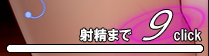
射精カウントダウン

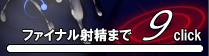
Hイベント中、主人公の射精が近づくと、メッセージウィンドウに数字が表示されます。

9行前からカウントダウンが始まり、1クリックごとにカウントが1つ減り、射精まであと何クリック必要かわかるようになっています。

ファイナル射精カウントダウン

また、各Hイベントにおける最後の射精の前には上図のように表示されます。

カウントダウンの内容自体は、通常の射精カウントダウンと同様です。


●バックログ画面
バックログ画面

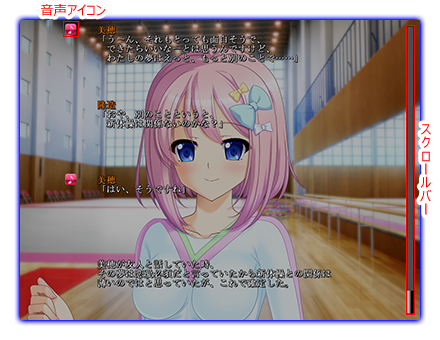
ゲームメニューの「LOG」ボタンをクリックするか、マウスホイールを上方向に回す等の操作で、メッセージを読み返したり、音声を聞き返すことができるバックログ画面が表示されます。

スクロールはマウスホイールを操作するか、画面右端のスクロールバーをクリック、またはバーの部分をドラッグすることでもスクロール可能です。

左側に音声アイコンがあり、マウスカーソルを合わせると枠が表示されるメッセージは音声のある台詞です。この台詞にカーソルを合わせてクリックすると、音声を再生します。

バックログ画面から通常画面へ戻るには、画面をマウス右ボタンでクリックします。

※巻き戻し可能な範囲は、最後に表示したメッセージから約50クリック分手前のメッセージまでです。


ゲームの終了方法

ゲームを終了させるには、SAVE/LOAD/CONFIGのいずれかの画面から「EXIT」を選択するか、タイトル画面を表示させ「終了」ボタンをクリックするか、ゲームをウィンドウ表示させてタイトルバーの「×」ボタンをクリックし、終了確認ダイアログを表示させ「はい」を選択します。

また、キーボードのAlt + F4およびEscキーを押すことでも終了確認ダイアログを表示させることが可能です。


基本操作

ゲーム中の操作はマウスまたはキーボードで行います。

  マウス キーボード マウスジェスチャーが有効の時
決定/メッセージ送り 左クリック Enter/Space -----
メッセージ送り ホイール↓ Page Down -----
中止/メッセージウィンドウを閉じる 右クリック Tab -----
メッセージスキップ ----- Ctrl※1 右ボタンを押しながら左ボタンを押す※1
バックログ画面を表示する ホイール↑ Page Up -----
バックログ操作 ホイール↑/↓ Page Up / Down -----
ウィンドウ・フルスクリーンモード表示切り替え----- Alt + Enter -----
終了確認ダイアログを開く ----- Alt + F4 / Esc -----
クイックセーブを行う ----- F1 -----
クイックロードを行う ----- F2 -----
セーブ画面を表示する ----- F3 右または中央ボタンを押したまま、左にドラッグしてボタンを放す
ロード画面を表示する ----- F4 右または中央ボタンを押したまま、右にドラッグしてボタンを放す
コンフィグ画面を表示する 中央クリック F5 -----
ぬぎぬぎ・視点設定画面を表示する ----- F7 右または中央ボタンを押したまま、下にドラッグしてボタンを放す
スナップショットを撮る ----- F8※2 -----
シーン鑑賞室でのシーン再生の中断 ----- Back Space 中央ボタンを押したまま左ボタンを押す

Windowsタッチ※3に対応した環境ではタッチ操作を行うこともできます。
 またタッチでの操作は、画面によって機能が変化します。

  シングルタップ 2本指でシングルタップ 1本指で←にスライド 1本指で→にスライド
基本機能 決定 前の画面に戻る ----- -----
会話画面 メッセージ送り メッセージウィンドウを閉じる ----- メッセージスキップ※4
CG鑑賞中 次のCGを表示 コントロールボックスを閉じる 前のCGを表示 次のCGを表示
シーン鑑賞中 メッセージ送り メッセージウィンドウを閉じる 再生中のシーンを抜ける メッセージスキップ※4

※1:Ctrlキーを押している間、もしくはマウスの左右両方のボタンを押している間だけスキップ処理が行われます。また、コンフィグ画面で「未読文章もスキップする」にチェックが付いていない場合、未読部分をスキップすることはできません。

※2:スナップショットはデータフォルダ内の"snapshot"フォルダに保存されます。

※3:タッチ操作は、Windows7以降がインストールされWindowsタッチに対応した機種のみサポートの対象とします。WindowsXP TabletPC Editionや独自のドライバで動作するデバイスには対応しておりません。またデジタイズペンでの操作にも対応しておりません。

※4:指を離すとスキップが始まり、再度画面をタップするまでスキップ処理が続きます。また、コンフィグ画面で「未読文章もスキップする」にチェックが付いていない場合、未読部分をスキップすることはできません。


セーブとロード
セーブ画面

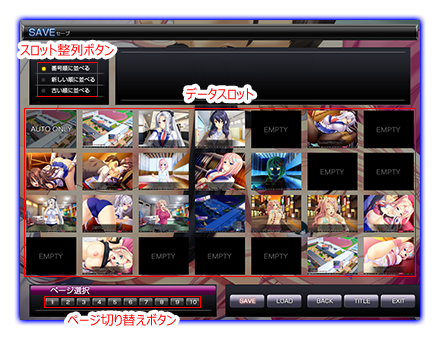
メッセージウィンドウの「SAVE」または「LOAD」ボタンをクリックすると、セーブ画面またはロード画面が表示されます。

セーブ画面ではページ切り替えボタンをクリックして任意のページを表示させ、データスロットをクリックすることでゲームの状況の保存ができます。また、ロード画面では保存した場面からゲームを再開することができます。

セーブ画面で既にデータが保存されているスロットをクリックした場合、データの上書きを確認するウィンドウが表示されます。「はい」を選択すると、新しいデータが保存されます。

※上書きされたスロットの元のデータは読み込むことができなくなりますので、上書きの際は十分に注意して操作して下さい。

"AUTO ONLY"と書かれたデータスロットはオートセーブ専用スロットになっており、任意に保存することはできません。

オートセーブはマップ画面が表示される直前に行われます。

スロット整列ボタンをクリックすると、スロットの並びを条件に従って整列させることができます。

スロット整列ボタンには、以下の3種類があります。

「番号順に並べる」
スロットの番号の順番で整列させます。初期の並びの状態です。
「新しい順に並べる」
保存した日付が新しいスロットから整列させます。
「古い順に並べる」
保存した日付が古いスロットから整列させます。


コンフィグ画面
コンフィグ画面

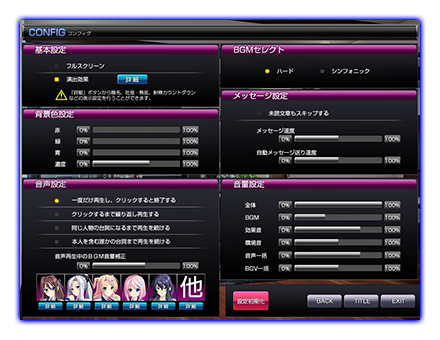
タイトル画面の「設定」、もしくはゲームメニューの「CONFIG」ボタンをクリックすると、コンフィグ画面が表示されゲームを行う際の様々な設定を変更することができます。


●基本設定
「フルスクリーン」
チェックを付けている時、ゲーム画面をデスクトップにできるだけ大きく表示します。設定については起動設定画面の「全画面表示の方法」の項をご覧下さい。
「演出効果」
チェックを付けている時、各演出効果の設定が有効になります。チェックを外すとすべての演出効果が無効※になります。詳細ボタンをクリックすると、演出効果詳細設定画面が開き、個別に設定することができます。

※「陰毛表現OFF」の項目は状態が維持されます。

■演出効果詳細設定画面

 「画面切り替え効果」
 チェックを付けている時、シーン切り替え時のワイプ処理を行います。
 「レイヤーアニメ」
 チェックを付けている時、マップアイコンのアニメ処理を行います。
 「アイキャッチ」
 チェックを付けている時、シーン経過時などのアイキャッチを表示します。
 「陰毛表現OFF」
 チェックを付けている時、女性キャラクターの陰毛を表示しません。
 「目パチアニメ」
 チェックを付けている時、立ち絵の目パチアニメを行います。
 「カットイン」
 チェックを付けている時、カットイン画像を表示します。
 「射精カウントダウン」
 チェックを付けている時、射精カウントダウンを行います。
 「吐息・熱気表現」
 チェックを付けている時、吐息・熱気を表示します。

●背景色設定

メッセージウィンドウの色合いと濃度を変更できます。各メーター部分を左クリックまたは左ボタンでドラッグすることで操作できます。またメーター左右の「0%」・「100%」ボタンをクリックすると最小値または最大値に設定できます。

「赤」
ウィンドウの赤要素を変更します。メーターを右方向に増やすほど赤色が濃くなります。
「緑」
ウィンドウの緑要素を変更します。メーターを右方向に増やすほど緑色が濃くなります。
「青」
ウィンドウの青要素を変更します。メーターを右方向に増やすほど青色が濃くなります。
「濃度」
ウィンドウの透明度を変更します。メーターを右方向に増やすほど濃度が上がります。

●音声設定

ゲーム中で再生されるキャラクターの音声の再生方法や、音量調節などを設定することができます。

「一度だけ再生し、クリックすると終了する」
音声付きの台詞で音声を再生し、クリックして文章を進めると音声の再生を終了します。
「クリックするまで繰り返し再生する」
音声付きの台詞で、メッセージウィンドウに表示された台詞の音声を繰り返し再生します。クリックして文章を進めると音声の再生を終了します。
「同じ人物の台詞になるまで再生を続ける」
クリックして文章を進めても音声の再生は終了せず、音声が終了するか、同じキャラクターの次の音声付き台詞が表示されるまで再生を続けます。
「本人を含む誰かの台詞まで再生を続ける」
クリックして文章を進めても音声の再生は終了せず、音声が終了するか、次の音声付き台詞が表示されるまで再生を続けます。
「音声再生中のBGM音量補正」
音声が再生されている間、BGMの音量を抑制することができます。メーター部分を左クリックまたは左ボタンでドラッグすることで操作できます。また、メーター左右の「0%」・「100%」ボタンをクリックすると最小値または最大値に設定できます。音声再生中は、下記「音量設定」のBGM音量に対してここで指定した値を掛けた結果が音量に反映されます。

※例: BGM音量(50%) x BGM音量補正(50%) → 音声再生中のBGM音量(25%)

■個別音声設定画面

キャラクターの顔アイコンをクリックすることで、キャラクターごとに音声・BGV(バックグラウンドボイス)のON/OFFを切り替えることができます。また、「詳細」ボタンをクリックすることで、音量調節する為の個別音声設定画面を開きます。

個別音声設定画面では、各メーター部分を左クリックまたは左ボタンでドラッグすることで操作できます。また、メーター左右の「0%」・「100%」ボタンをクリックすると最小値または最大値に設定できます。

 「音声を再生する」
 チェックが付いている時、該当するキャラクターの音声を再生します。
 「音声」
 音声の音量を変更します。メーターを右方向に増やすほど音声の音量が大きくなります。
 「BGV」
 BGVの音量を変更します。メーターを右方向に増やすほどBGVの音量が大きくなります。

●BGMセレクト

凌虐イベントなどの一部のイベント中に流れるBGMの曲調を選択することができます。

「ハード」
一部イベント中のBGMをハードな曲調にします。
「シンフォニック」
一部イベント中のBGMをシンフォニックな曲調にします。

●メッセージ設定
「未読文章もスキップする」
チェックを付けている時、未読部分でもスキップが止まらないようになります。チェックを付けていない時は、既読部分のみスキップして未読部分が表示されるとスキップが停止します。
「メッセージ速度」
メッセージ表示速度を変更します。メーターを右方向に増やすほど速く表示されるようになります。またメーター左右の「0%」・「100%」ボタンをクリックすると最小値または最大値に設定できます。
「自動メッセージ送り速度」
オートモード時のメッセージの進行速度を変更します。メーターを右方向に増やすほど速く表示されるようになります。またメーター左右の「0%」・「100%」ボタンをクリックすると最小値または最大値に設定できます。

●音量設定

ゲーム中に再生されるサウンドの音量を変更できます。各メーター部分を左クリックまたは左ボタンでドラッグすることで操作できます。またメーター左右の「0%」・「100%」ボタンをクリックすると最小値または最大値に設定できます。

「全体」
全体の音量を変更します。メーターを右方向に増やすほど全体音量が大きくなります。
「BGM」
BGMの音量を変更します。メーターを右方向に増やすほどBGMの音量が大きくなります。
「効果音」
効果音の音量を変更します。メーターを右方向に増やすほど効果音の音量が大きくなります。
「環境音」
環境音の音量を変更します。メーターを右方向に増やすほど環境音の音量が大きくなります。
「音声一括」
音声の音量を変更します。メーターを右方向に増やすほど音声の音量が大きくなります。
「BGV一括」
BGVの音量を変更します。メーターを右方向に増やすほどBGVの音量が大きくなります。

※上記、個別音声設定画面でキャラクター毎の音量設定を行われている場合は、ここの設定にキャラクター毎の設定を掛けた結果が音量に反映されます。
例: 音声一括・BGV一括音量(50%) x 個別音量(50%) → 再生される音声・BGVの音量(25%)


●設定初期化

「設定初期化」ボタンをクリックすることで、コンフィグ画面内の設定を、ゲームをインストールした直後の状態に戻します。


ぬぎぬぎ・視点設定画面
ぬぎぬぎ・視点設定画面

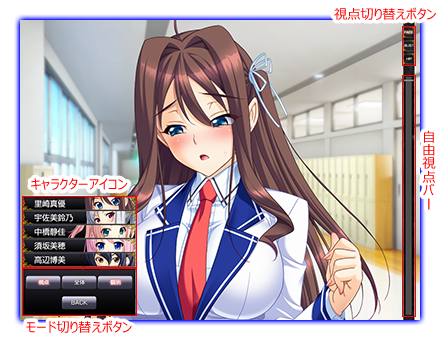
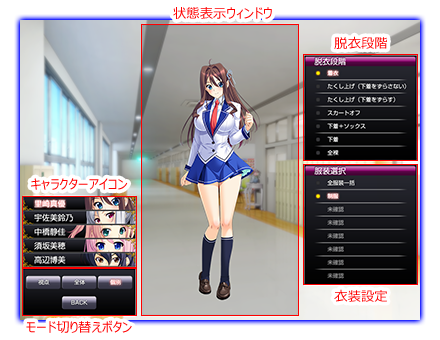
メッセージウィンドウの「STRIP」ボタンをクリックすると、ぬぎぬぎ・視点設定画面(以下、ぬぎぬぎ設定画面)を表示します。

ぬぎぬぎ設定画面では、通常画面で表示されるキャラクターの立ち絵を下着姿や全裸に変更したり、アップで表示された立ち絵で胸や股間が見えるように視点を移動することができます。

※イベントCGなど立ち絵以外の画像は変化しません。

※視点位置は全てのキャラクターで共有されます。


●視点切り替えボタン
「FACE」
顔を中心に表示します。
「BUST」
胸を中心に表示します。
「HIP」
腰を中心に表示します。

●自由視点バー
自由視点バー

マウスで左クリックまたは左ボタンでドラッグすることで、任意に視点位置を変更できます。

また、マウスホイールを使って変更することも可能です。


●モード切り替えボタン

視点や脱衣設定を適用するモードを切り替えます。

「視点」
視点切り替えボタンや自由視点バーを表示します。
「全体」
全てのキャラクター、全ての衣装の脱衣状態を画面左下の「脱衣段階」ボタンで一括して設定します。
詳細は個別の「脱衣段階」(下記)と同じです。
「個別」
キャラクターアイコンをクリックし、キャラクター個別に脱衣状態の設定を行います。

●個別設定
個別設定画面

キャラクター個別の設定画面では、キャラクターの衣装ごとに脱衣状態を設定したり、一括で設定したりできます。

  • 脱衣段階

    脱衣状態を設定します。衣装によって脱衣の段階が異なり、衣装によっては存在しない段階もあります。

    「着衣」
    立ち絵を着衣状態(通常の状態)で表示します。
    「たくし上げ(下着をずらさない)」
    各キャラクターの標準の服装時に、スカートをたくし上げ、下着を穿いた股間をさらした姿になります。
    「たくし上げ(下着をずらす)」
    各キャラクターの標準の服装時に、スカートをたくし上げ、下着をずり下ろして股間をさらした姿になります。
    「スカートオフ」
    立ち絵を下半身の衣服を脱いだ状態で表示します。セパレートできない衣服にはこの段階はありません。衣装によっては「ブルマオフ」等と表示されます。
    「下着+ソックス」
    立ち絵を下着とソックスやストッキングの状態で表示します。それらを穿いていない衣装もあります。衣装によっては「下着+ストッキング」「下着+ニーソ」等と表示されます。
    「下着」
    立ち絵を下着のみの状態で表示します。下着姿がない衣装もあります。
    「全裸」
    立ち絵を全裸の状態で表示します。
  • 衣装設定

    設定する衣装を選択します。

    一覧の一番上にある「全服装一括」ボタンで、選択しているキャラクターの衣装を一括して設定することもできます。

    ※設定した脱衣状態のないコスチュームを着ている場合、設定した状態よりも下の状態で表示されます。

    ※まだゲーム中で見ていない衣装の設定はできません。


●BACK

前の画面に戻ります。


ゲームの進め方

「放課後3〜狙われた純潔〜」は、主人公が目を付けたターゲットの女子校生たちを追い、凌虐していくアドベンチャーゲームです。

マウスでマップ上の移動先を選択し、移動先で様々なイベントを発生させてゲームを進めていきます。

●ゲームの期間

ゲーム期間は6週間(エンディングの条件が満たされていないまま第7週目月曜日の「朝」を迎えるとゲームオーバー)です。

この間にターゲットを凌虐・調教し、隷属させることが目的です。


●一日の流れ

ゲーム中の一日は基本的に、朝・行動時間・就寝前の三つに分かれます。

この内、行動時間ではプレイヤーの任意で移動先を選択することができます。

行動時間は以下の五つの時間帯で構成されています。

・授業終了直後

・日中

・夕方

・下校時刻

・夜

一つ行動を実行するごとに、時間帯が次に進んでいき、夜の行動を終えると自動的に就寝前に進んで一日が終了します。

※一部のイベントでは、自動で時間帯を飛ばしてシナリオが進行することがあります。

※ゲーム中の日曜日は行動時間が発生しません。


●マップ移動画面
マップ移動画面

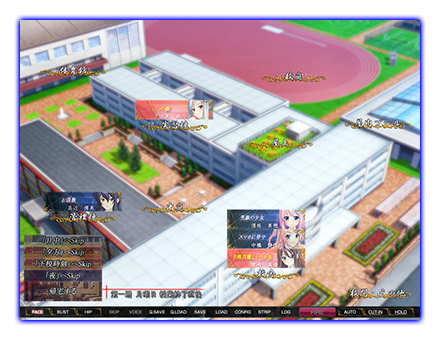
行動時間では、この画面から様々な行動を実行することが可能になります。

学園全景の上にそれぞれ行動を示すアイコンが表示されますので、したいことに応じてアイコンをクリックして行動を決定して下さい。

  • 「接触」アイコン
    Talkアイコン

    このアイコンを選択すると、アイコンに描かれているヒロインと接触し、イベントを進めることができます。

  • 「凌虐」アイコン
    Eventアイコン

    アイコンに描かれているヒロインとのエッチシーンが発生します。

  • 「様子見」アイコン
    Searchアイコン

    このアイコンを選択すると、その移動先ではアイコンに描かれているヒロインと接触できず、様子を見て終わります。

  • 「再調教」アイコン
    射精調教Exploderアイコン

    このアイコンは、ヒロインへの凌虐を繰り返し、セックスの虜とすることに成功した後で登場します。

    ヒロインごとに3パターンあり、選択することで再調教イベントを発生させることができます。

    ※このアイコンで発生するエッチシーンは、通過しなくてもエンディングを迎えることが可能です。

  • 「結末」アイコン
    Lastアイコン

    このアイコンは、ヒロインへの凌虐を繰り返し、セックスの虜とすることに成功した後で登場します。

    選択すると、該当ヒロインとのイベントが発生し、その後エンディングへと進みます。

  • 「複数人プレイ」アイコン
    Sprcialアイコン

    このアイコンは、組みになるヒロイン二人をセックスの虜にした後で登場します。

    アイコンに描かれている二人のヒロインと同時にエッチを楽しむイベントを発生させることができます。

    ※このアイコンで発生するイベントは、特殊なエンディングを迎える条件に関わります。

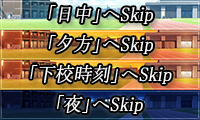
  • 「Skip」アイコン
    skipアイコン

    クリックすると、それぞれ「日中」「夕方」「下校時刻」「夜」の時間帯に飛ぶことができます。

    現在の時間帯より前の時間帯のSkipアイコンは表示されません。

  • 「Home」アイコン
    Homeアイコン

    クリックすると、その日の行動を終了し、家に帰ることができます。


鑑賞室
鑑賞室

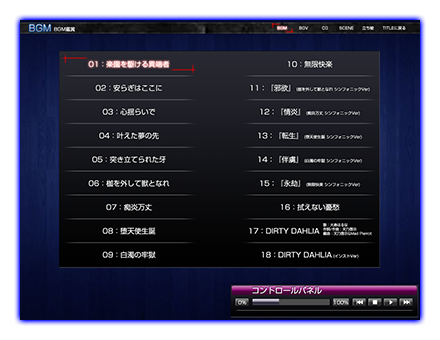
ゲーム内で使用されているBGMを聞く「BGM鑑賞」、ゲーム内で使用されているBGVを聞く「BGV鑑賞」、ゲーム内で表示したCGを見る「CG鑑賞」、ゲーム内で通過したイベントを見る「SCENE鑑賞」、立ち絵を見る「立ち絵鑑賞」を選択することができます。

鑑賞室で画面を右クリックするか画面右上の「TITLEに戻る」をクリックするとタイトル画面へ戻ります。


●BGM鑑賞

ゲーム中で使われるBGMを鑑賞することができます。

聞きたい曲のタイトルを左クリックすることで曲が再生されます。

また、鑑賞室画面右下部のボタンを操作しても、曲を選択・再生することができます。

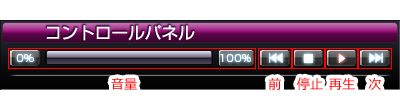
BGMコントロールボックス

「再生」ボタンで曲を再生し、「停止」ボタンで再生を停止します。

「前」ボタン「次」ボタンをクリックすると、選択されている曲の前後の曲が再生されます。

また、音量調節メーターで音量を変えることもできます。音量調節メーターの左右にあるボタンで無音または最大音量に設定できます。

BGM鑑賞室で再生されたBGMは、鑑賞室内では繰り返し再生され続けますが、SCENE鑑賞室でシーンの再生が開始されると停止します。

※音量調節メーターはコンフィグ画面のBGM音量と連動しています。

※コンフィグ画面で全体音量が0になっていると、BGMが聞こえなくなりますのでご注意下さい。


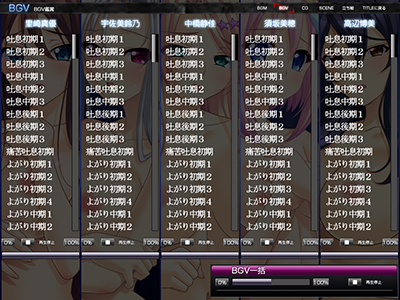
●BGV鑑賞

ゲーム内で使用されているBGVを鑑賞することができます。

聞きたいBGVの名前を左クリックすることでBGVが再生されます。

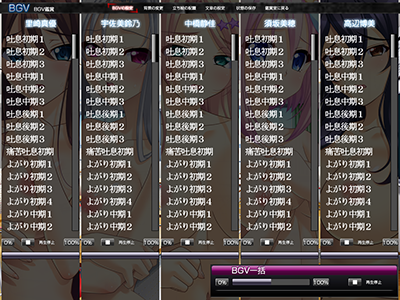
BGV鑑賞室

音量調節メーター、「再生停止」ボタンでキャラクター個別での音量調整・停止操作を行えるほか、画面下部にあるもので一括して行う事もできます。

BGV鑑賞室で再生されたBGVは、鑑賞室内では繰り返し再生され続けますが、SCENE鑑賞室でシーンの再生が開始されると停止します。

後述のCG鑑賞中画面のBGVコントロールボックスでもBGVの選択・音量調整・再生の停止をすることも可能です。

※BGV鑑賞室の各メーターは、コンフィグ画面の音量設定・キャラクターの音声設定と連動しています。

※コンフィグ画面で各キャラクターの音声を再生しないように設定した場合、BGVは再生されません。


●CG鑑賞

ゲーム内で見たCGを鑑賞することができます。

見たいCGのサムネイルにマウスカーソルを合わせて左クリックすることでCGが表示されます。サムネイルが表示されていない箇所は、まだゲーム本編で見ていないため表示できません。

画面左にあるページ選択ボタンをクリックすることで、ページを切り替えることができます。

サムネイルに表示されている数字は、「閲覧可能な差分数/サムネイルに含まれる全差分枚数」です。

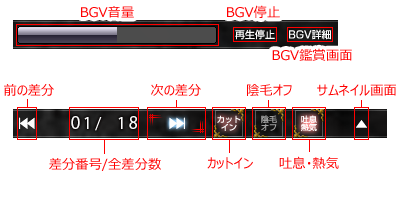
サムネイルをクリックしCGが表示されると、画面下部にコントロールボックスが表示されます。左側がBGVコントロールボックス、右側がCGコントロールボックスになります。

BGVコントロールボックスの音量調節メーターでは、BGVの音量を調整できます。

BGVコントロールボックスの「再生停止」ボタンを押すと、再生中のBGVが停止されます。

「BGV詳細」ボタンを押すと、BGV鑑賞画面が表示され、再生したいBGVを選択することができます。

BGV&CGコントロールボックス

画面を左クリック、もしくはCGコントロールボックスの「前の差分」ボタン、「次の差分」ボタンをクリックすると差分が切り替わります。

またマウスホイールを上下に回転させることで「前の差分」ボタン、「次の差分」ボタンをクリックするのと同等の動きを行います。

CGコントロールボックスの「カットイン」「陰毛オフ」「吐息・熱気」ボタンは、それぞれの項目が有効になっている時、赤く点灯します。

 「カットイン」ボタン……有効:カットイン表示 無効:カットイン非表示

 「陰毛オフ」ボタン……有効:女性キャラクターの陰毛オフ機能有効(陰毛非表示) 無効:陰毛オフ機能無効(陰毛表示)

 「吐息・熱気」ボタン……有効:吐息・熱気表示 無効:吐息・熱気非表示

ボタンをクリックすることで、各項目の設定を切り替えることができます。

カットインの表示・非表示の切り替えはマウスのホイールボタン(中央ボタン)のクリックでも行う事ができます。

「サムネイル画面」ボタンをクリックするとサムネイル画面に戻ります。

画面を右クリックするとコントロールボックスの表示・非表示を切り替えることができます。

CGコントロールボックス内に表示されている数字は「現在表示中の差分番号/サムネイルに含まれる全差分枚数」です。

※コンフィグ画面の「演出効果」のチェックを外している場合、「カットイン」「吐息・熱気」ボタンは機能しません。


●SCENE鑑賞

既にゲーム内で見たシーンを鑑賞することができます。

見たいシーンのサムネイルにマウスカーソルを合わせて左クリックすることでシーンの再生を開始します。サムネイルが表示されていない箇所は、まだゲーム本編で見ていないため再生できません。

ページ間の移動などはCG鑑賞の場合と同じです。

鑑賞可能なほとんどのシーンには「全編再生」と「Hシーンのみ再生」という二つのサムネイルがあります。

「全編再生」のサムネイルをクリックすると、シーンの冒頭から最後まで再生します。

「Hシーンのみ再生」のサムネイルをクリックすると、Hシーンのみを抜き出して再生します。

シーン鑑賞中の基本的な操作についてはゲーム本編に準じますが、シーン鑑賞中はセーブ・ロード・クイックセーブ・クイックロードを行うことはできません。

また、キーボードの「Back Space」キーを押すか、マウスでホイールボタンを押しながら左クリックすることでシーンの再生を中断して、サムネイル画面に戻ることができます。

※下記、シーンを連続再生する機能を使用中の場合は再生中のシーンを中断して、次のシーンを再生します。再生リストの最後のシーンを再生中の場合は再生リスト画面に戻ります。


また本作では複数のシーンを連続再生する機能を搭載しています。

再生リストを開く

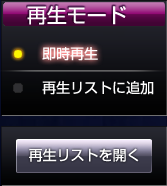
再生モードで「即時再生」を選択した状態でサムネイルを左クリックすると、選択したシーンをすぐに再生します。

「再生リストに追加」を選択した状態でサムネイルを左クリックすると、選択したシーンを再生リストへ追加します。

再生リストを再生、または選択した再生リストを変更するには、「再生リストを開く」ボタンを左クリックします。

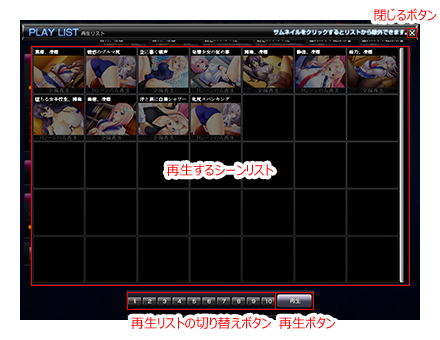
再生リスト画面の見方は以下の通りです。

再生リスト
  • 再生するシーンリスト

    シーン鑑賞で選択したシーンが左上から右下に向かって追加されていきます。

    追加できるシーン数に制限はなく、36シーン以上追加した場合は右にあるスクロールバーを左クリック、もしくはマウスホイールを上下に操作することで表示できます。

    再生するシーンリスト内に表示されたサムネイルを左クリックすることで、登録したシーンを除外できます。

  • 再生リストの切り替えボタン

    シーンの追加および再生の対象となるリストを切り替えます。

  • 再生ボタン

    現在表示している再生リストのシーンを左上から右下に向かって、順に再生します。

  • 閉じるボタン

    再生リスト画面を閉じ、サムネイル画面に戻ります。


●立ち絵鑑賞

背景やイベントCGと立ち絵を自由に組み合わせて鑑賞することができます。

また、自由にセリフや文章を表示させたり、その状態を保存し、画像へ出力することもできます。


<< 「立ち絵の配置」モード >>

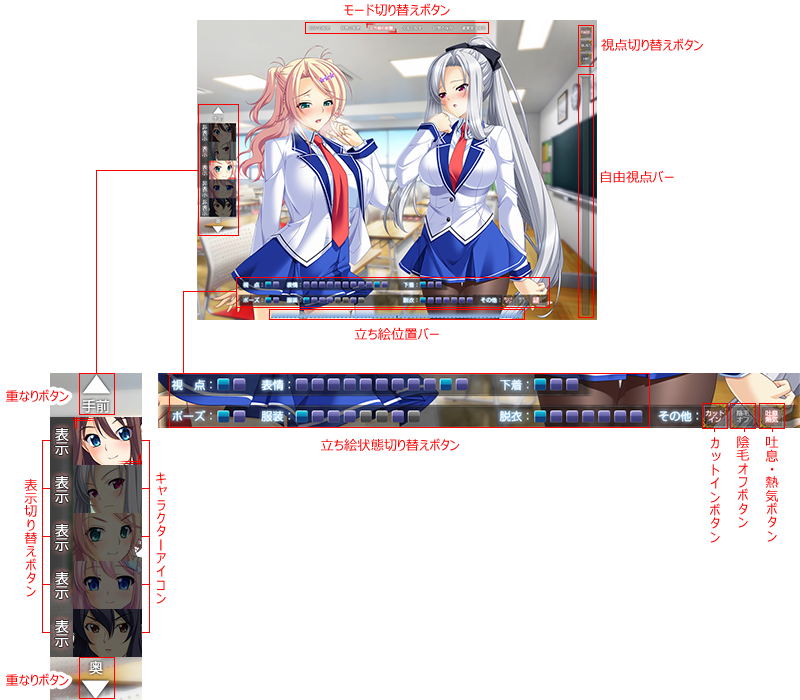
立ち絵鑑賞画面

表示する立ち絵や衣装の状態、立ち位置の設定を行うモードです。

  • モード切り替えボタン

    初期状態の「立ち絵の配置」から他の「BGVの設定」「背景の変更」「文章の設定」「状態の保存」モードに切り替えたり、「鑑賞室へ戻る」ボタンで立ち絵鑑賞を抜け「BGM鑑賞」へ戻ることができます。

    各モードの詳細は下記をご確認下さい。

  • キャラクターアイコン

    キャラクターを選択し、「立ち絵状態切り替え」ボタンでお好みの状態に切り替えられます。

  • 表示切り替えボタン

    キャラクターの表示・非表示が切り替えられます。

  • 重なりボタン

    選択されているキャラクターの立ち絵が他のキャラクターの立ち絵と被った場合、手前と奥のどちらに配置するかを設定できます。

  • 立ち絵状態切り替えボタン

    キャラクターの視点(近距離/遠距離)や、ポーズ、表情、衣装、下着などが切り替えられます。

    「脱衣」では、キャラクターの衣装の脱衣段階を切り替えることができます。

    ※「服装」はゲーム本編で登場したもののみ選択できます。

  • 視点切り替えボタン

    近距離表示の立ち絵を、それぞれ「FACE」では顔を、「BUST」では胸を、「HIP」では腰を中心に表示します。

  • 自由視点バー

    近距離表示の立ち絵を、上記「視点切り替えボタン」の状態に関係なく、頭の上から足の先までデータが存在する範囲をシームレスに表示することができます。

  • 立ち位置バー

    マウスで左クリックまたは左ボタンでドラッグすることで、任意に選択中のキャラクターの立ち位置を変更することができます。

    マウスの右ボタン、もしくはホイールボタン(中央ボタン)と、左ボタンを同時に押し、横にドラッグすることで、立ち位置バーにカーソルを合わせなくても立ち位置を変更することができます。

  • カットインボタン

    イベント画像が立ち絵鑑賞モードの背景に設定されている場合、そのイベント背景画像のカットインの表示・非表示を設定することができます。

  • 陰毛オフボタン

    画面上の陰毛の表示・非表示を設定することができます。

    これはキャラクターの立ち絵、およびイベント画像が立ち絵鑑賞モードの背景に設定されている場合、そのイベント背景画像に反映されます。

  • 吐息・熱気ボタン

    画面上の吐息・熱気の表示・非表示を設定することができます。

    これはキャラクターの立ち絵、およびイベント画像が立ち絵鑑賞モードの背景に設定されている場合、そのイベント背景画像に反映されます。

画面を右クリックするとボタンを非表示にします。

※"視点"でキャラクターの遠近を切り替えると、視線の高さは全員"顔"に戻ります。


<< 「BGVの設定」モード >>

BGVの設定

立ち絵鑑賞中にBGVを再生・停止させたり、選択・音量調整をするモードです。

操作方法は通常のBGV鑑賞と同様ですので、BGV鑑賞の項目を参照してください。


<< 「背景の変更」モード >>

背景の変更

背景に表示する画像を設定するモードです。

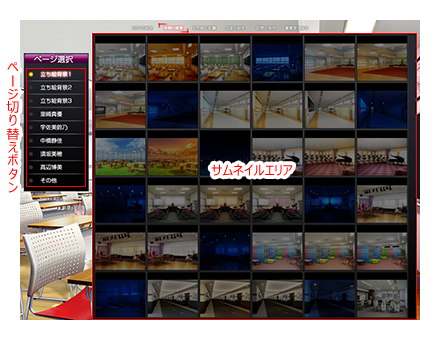
立ち絵背景の他、イベントCGも背景として指定することができます。イベントCGのサムネイルをクリックすると、背景として指定することができる差分が表示されます。

  • サムネイルエリア

    背景として指定可能な画像が並びます。

  • ページ切り替えボタン

    他のページへ切り替えます。


<< 「文章の設定」モード >>

文章の設定

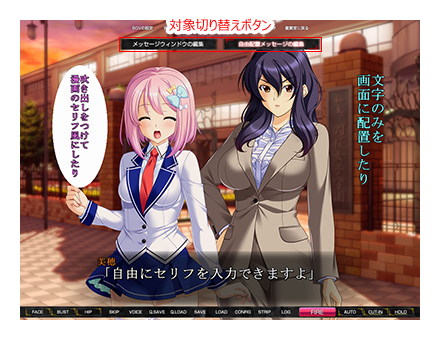
メッセージウィンドウ内の文章を設定したり、画面上の任意の位置に好きな文章を書き込むことができます。

また、自由配置メッセージは一度設定した後でも、メッセージにマウスカーソルを合わせ、左ボタンでドラッグして移動したり、左クリックすることで再度内容を編集することができます。

  • 対象切り替えボタン

    「メッセージウィンドウの編集」はメッセージウィンドウ内の文章を編集できます。ゲーム本編と同様に一定文字数(文字の大きさによって異なります)で自動で折り返しが入ります。

    「自由配置メッセージの編集」では画面上の任意の位置に配置できるメッセージの編集ができます。

  • 文字サイズボタン

    文字サイズメッセージの文字のサイズを3段階で切り替えます。

  • 文字色ボタン

    文字色メッセージの文字色と文字フチの色を変更します。

  • 文字組ボタン

    文字組メッセージの横書き、縦書きを切り替えます。

  • 吹き出し枠ボタン

    吹き出し枠メッセージに吹き出し枠を付けます。クリックするたびに四角→丸→消去と切り替わります。

  • 削除ボタン

    削除メッセージを削除します。


<< 「状態の保存」モード >>

状態の保存

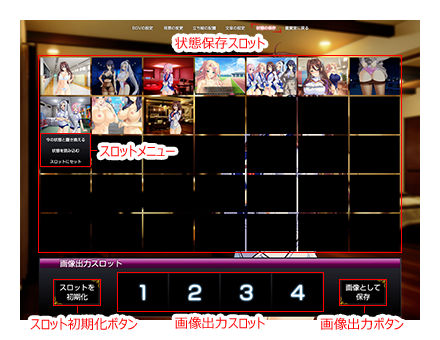
現在の背景、立ち絵の配置状態、文章の設定などを保存したり、保存した状態を読み込むことができます。

また保存した状態を最大4つまで組み合わせて、JPG画像へ出力することもできます。

  • 状態保存スロット

    現在の状態を保存する場所です。

    空いているスロットを左クリックすると状態を保存します。

    既にデータが保存されているスロットをクリックすると、下記のスロットメニューが表示されます。

  • スロットメニュー

    「今の状態と置き換える」は、現在の状態を対象のスロットに上書きして保存します。

    「状態を読み込む」は、保存されている状態を読み込みます。

    「スロットにセット」は、保存されている状態を下記「画像出力スロット」へセットします。画像出力スロットが4つとも埋まっている場合は何も起きません。

  • スロット初期化ボタン

    現在画像出力スロットにセットされている状態を、画像出力スロットから削除します。

    状態保存スロットにあるデータには影響しません。

  • 画像出力スロット

    画像出力の対象となるデータが表示されます。

    また、スロット内にセットされた状態を左クリックすることで、対象の状態をスロット内から削除することができます。

  • 画像出力ボタン

    上記画像出力スロットにセットされている状態を、1枚にまとめたJPG画像として出力します。


キャラクター紹介
●里崎 真優(さとざき まゆ)
里崎 真優

穏やかで優しく、ほとんどの学生から気味悪がられる主人公にも分け隔てなく接する公正な少女。

一方で、障害や困難に屈しない気の強さを持っており、かなりの負けず嫌い。

いつも周りから頼られており、本人も他人の役に立つことが好きで、

期待に応えるための努力を欠かさず、身体を張ることも厭わない。

手の届く範囲にいる相手であれば誰でも助けようとするが、

時折それが行きすぎて、献身を通り越した自己犠牲にまでなってしまうことも。

子供の頃からクラリネットの演奏を続けており、所属する吹奏楽部ではその実力と人望の厚さを買われ、

2年生でありながら部長を務めている。

性に関しては人並みに興味はあるものの、自分にはまだ早いと考えている。

158cm B:88(E) W:58 H:87

CV:蓬かすみ


●宇佐美 鈴乃(うさみ すずの)
宇佐美 鈴乃

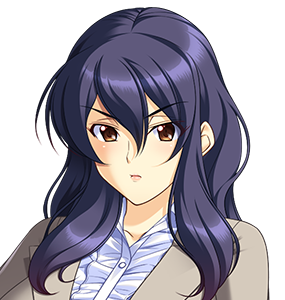
学生会の会長を務める、端麗な美貌を持つクールな少女。

学園内の様々な改革を成し遂げてきたその辣腕ぶりから『歴代最強の学生会長』と評されている。

裕福な家の出身で、外資系企業の社長を務める父親を尊敬し、

彼の期待に応えられる娘であろうと常に心がけている。

実力主義者で、自分が認めた相手には物腰柔らかく寛大に接するが、

価値がないと判断した相手にはまったく関心を持たず、主人公に対しては氷のように冷たい無機質な態度を取る。

性知識については特に興味がないため、教科書に載っている程度の知識しか持っておらず、

具体的な性行為の内容はまったくと言っていいほど何も知らない。

162cm B:85(D) W:57 H:88

CV:御苑生メイ


●中橋 静佳(なかはし しずか)
中橋 静佳

ラクロス部に所属する、楽しいことが大好きないかにも現代っ子な少女。

物怖じしない明るい性格で行動力があるため、周囲には友人が絶えない。

学生らしからぬ巨乳の持ち主で、本人も発育のよさは自慢に思っている。

その一方で、自分の身体に下劣な視線を向ける男には強い嫌悪を示し、

特に主人公のことは、顔を見れば悪態をついてくるばかりか、

学園から追い出すための署名活動を行うほど嫌いきっている。

派手で扇情的な見た目とは裏腹に、性に関しての経験はなく、

雑誌や漫画、友人との雑談などで知識だけ得ながら、いつかは自分もしてみたいと夢見ている。

154cm B:91(F) W:59 H:86

CV:木多野あり


●須坂 美穂(すざか みほ)
須坂 美穂

新体操部に所属する、小柄で可愛らしい愛玩動物系少女。

明るく素直な性格で礼儀正しいため、誰からも愛される。

近年、新体操の国際大会で優勝した選手を姉に持ち、彼女のことを心から慕っている。

他の学生と違い主人公のことは特に嫌っておらず、普通に接するが、

彼がまき散らす精液の匂いは敏感に嗅ぎ取ってしまい、その正体にこそ気づかないものの、やや苦手に思っている。

凹凸が少ないお子様体型ゆえに、大人っぽさに対して憧れを持っている。

見かけによらず性欲が強く、ほぼ毎日自慰に耽っているため、

身体の感度がすこぶるよくなっている。

148cm B:79(B) W:56 H:82

CV:今谷皆美


●高辺 博美(たかべ ひろみ)
高辺 博美

自分にも他人にも厳しい英語教師。

その厳格さを買われ、若くして学生達の生活指導を任されており、

しばしば校則違反者を捕まえて説教をしている。

また男性不信の気があり、同僚の男性職員達とは距離を取って接している。

校則で禁じられている男女交際については特に目を光らせていることもあって、

『鉄の処女』などというあだ名を陰で付けられている。

主人公に対しては他の男性以上に強い警戒を抱いており、

彼が漂わせる匂いが精液によるものだとも気づいている様子。

166cm B:90(F) W:60 H:93

CV:手塚りょうこ


●渋谷 隆造(しぶや りゅうぞう:名前変更可)
主人公

羽桜女子学園の事務員を務める壮年の男性。

普段は真面目に振る舞っているが、本性は女子校生に異常なまでの興奮を覚える、女子校生バカのド変態。

大好きな女子校生の側にいたい一心で自分を磨き、現在の職に就いた。

常人離れした精力の持ち主で、何度射精しても萎えない絶倫男。

女子校生ばかりの学園の中で過ごしながらいつも全力で欲望をたぎらせており、

会話をしたり、匂いを嗅いだりするだけでしばしば射精してしまうため、

日頃からパンツの中にコンドームを装着している。

常に漂わせている濃い精液の匂いや、たびたび校内で見せる不審な態度により、

学生達からは不評を買い、忌み嫌われている。


  1. Windows および DirectX は、米国 Microsoft Corporation の米国およびその他の国における登録商標、または商標です。
  2. その他記載されている会社名、製品名には、各社の商標のものもあります。
  3. 本製品ではOgg Vorbis形式のサウンドファイルの再生に、OggVorbis-win32sdkを利用しております。(C) 2002, Xiph.org Foundation
    licenseについては、製品と一緒にインストールされるCOPYING_oggvorbisを参照して下さい。
    またOgg Vorbisに関する詳細は以下のサイトを御覧下さい。
    http://www.vorbis.com/
  4. 本製品ではJPEG形式の画像出力にIndependent JPEG Groupの技術を使用しています。
    This software is based in part on the work of the Independent JPEG Group.
    http://www.ijg.org/
© BISHOP all rights reserved.